


Entrar a WhatsApp Web solo con el número de teléfono: Guía completa y detallada.
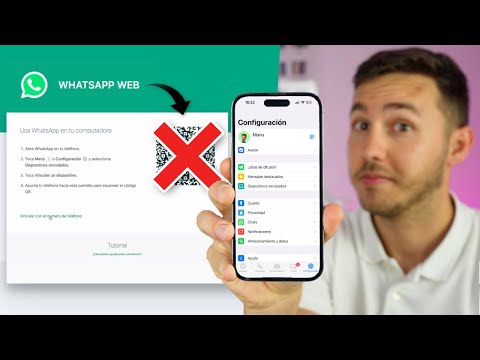

Bienvenidos a este artículo, donde exploraremos una guía completa y detallada sobre cómo acceder a WhatsApp Web solo con el número de teléfono. En este mundo digitalmente conectado en el que vivimos, WhatsApp se ha convertido en una herramienta fundamental para comunicarnos con familiares, amigos y colegas. Aprender a utilizar WhatsApp Web sin necesidad de escanear un código QR puede ser útil en diversas situaciones, y es por eso que te presentamos esta guía. Desde los conceptos básicos hasta consejos prácticos, ¡estás a punto de descubrirlo todo! Así que prepárate para sumergirte en el fascinante mundo de la sincronización de WhatsApp en tu computadora.
Acceso a WhatsApp Web sin código: Una guía completa y detallada para ingresar
Introducción:
WhatsApp Web es una función muy práctica que permite a los usuarios acceder a su cuenta de WhatsApp desde un navegador web en lugar de utilizar la aplicación en sus dispositivos móviles. Sin embargo, el proceso de inicio de sesión puede ser un poco confuso para algunos usuarios, ya que requiere escanear un código QR utilizando la cámara de su teléfono. En este artículo, exploraremos diferentes métodos para acceder a WhatsApp Web sin necesidad de escanear un código.
1. Utilizar el modo desarrollador:
– Abre WhatsApp en tu dispositivo móvil y ve a la opción Configuración.
– Selecciona WhatsApp Web y aparecerá la cámara para escanear el código QR.
– En lugar de escanear el código, selecciona la opción Solicitar versión de escritorio.
– Esto cambiará la interfaz de WhatsApp en tu dispositivo móvil y mostrará un código QR en lugar de la cámara.
– Dirígete a web.whatsapp.com en tu navegador web y selecciona la opción Escanea código QR.
– Utiliza la cámara de tu dispositivo móvil para escanear el código QR que aparece en la pantalla de tu navegador.
– Una vez que se haya realizado el escaneo, podrás acceder a WhatsApp Web sin necesidad de escanear nuevamente el código.
2. Utilizar una extensión de navegador:
– Hay varias extensiones disponibles para navegadores como Google Chrome y Mozilla Firefox, que permiten acceder a WhatsApp Web sin necesidad de escanear un código QR.
– Busca en la tienda de extensiones de tu navegador una extensión confiable que proporcione esta función.
– Instala la extensión en tu navegador y sigue las instrucciones para configurarla.
– Una vez configurada, podrás acceder a WhatsApp Web directamente desde tu navegador sin necesidad de escanear el código QR.
3. Utilizar aplicaciones de terceros:
– Existen aplicaciones disponibles en tiendas de aplicaciones móviles que ofrecen acceso a WhatsApp Web sin necesidad de escanear un código QR.
– Investiga y elige una aplicación confiable que se adapte a tus necesidades y preferencias.
– Descarga e instala la aplicación en tu dispositivo móvil.
– Sigue las instrucciones proporcionadas por la aplicación para configurar tu acceso a WhatsApp Web.
– Una vez configurado, podrás acceder a WhatsApp Web sin necesidad de escanear el código QR.
Es importante tener en cuenta que utilizar métodos alternativos para acceder a WhatsApp Web puede plantear riesgos de seguridad. Asegúrate de investigar y utilizar solo métodos confiables y seguros. Además, ten en cuenta que WhatsApp puede actualizar su plataforma en cualquier momento y los métodos mencionados anteriormente pueden dejar de funcionar.
Acceso a WhatsApp Web sin código: Una guía completa y detallada para ingresar
WhatsApp Web es una función muy práctica que permite a los usuarios acceder a su cuenta de WhatsApp desde un navegador web en lugar de utilizar la aplicación en sus dispositivos móviles. Sin embargo, el proceso de inicio de sesión puede ser un poco confuso para algunos usuarios, ya que requiere escanear un código QR utilizando la cámara de su teléfono. En este artículo, exploraremos diferentes métodos para acceder a WhatsApp Web sin necesidad de escanear un código.
- Utilizar el modo desarrollador:
- Abre WhatsApp en tu dispositivo móvil y ve a la opción Configuración.
- Selecciona WhatsApp Web y aparecerá la cámara para escanear el código QR.
- En lugar de escanear el código, selecciona la opción Solicitar versión de escritorio.
- Esto cambiará la interfaz de WhatsApp en tu dispositivo móvil y mostrará un código QR en lugar de la cámara.
- Dirígete a web.whatsapp.com en tu navegador web y selecciona la opción Escanea código QR.
- Utiliza la cámara de tu dispositivo móvil para escanear el código QR que aparece en la pantalla de tu navegador.
- Una vez que se haya realizado el escaneo, podrás acceder a WhatsApp Web sin necesidad de escanear nuevamente el código.
- Hay varias extensiones disponibles para navegadores como Google Chrome y Mozilla Firefox, que permiten acceder a WhatsApp Web sin necesidad de escanear un código QR.
- Busca en la tienda de extensiones de tu navegador una extensión confiable que proporcione esta función.
- Instala la extensión en tu navegador y sigue las instrucciones para configurarla.
- Una vez configurada, podrás acceder a WhatsApp Web directamente desde tu navegador sin necesidad de escanear el código QR.
- Existen aplicaciones disponibles en tiendas de aplicaciones móviles que ofrecen acceso a WhatsApp Web sin necesidad de escanear un código QR.
- Investiga y elige una aplicación confiable que se adapte a tus necesidades y preferencias.
- Descarga e instala la aplicación en tu dispositivo móvil.
- Sigue las instrucciones proporcionadas por la aplicación para configurar tu acceso a WhatsApp Web.
- Una vez configurado, podrás acceder a WhatsApp Web sin necesidad de escanear el código QR.
Es importante tener en cuenta que utilizar métodos alternativos para acceder a WhatsApp Web puede plantear riesgos de seguridad. Asegúrate de investigar y utilizar solo métodos confiables y seguros. Además, ten en cuenta que WhatsApp puede actualizar su plataforma en cualquier momento y los métodos mencionados anteriormente pueden dejar de funcionar.
Cómo acceder a WhatsApp Web utilizando únicamente el número de teléfono
Entrar a WhatsApp Web solo con el número de teléfono: Guía completa y detallada
Cuando se trata de acceder a WhatsApp Web, es común pensar que se necesita escanear un código QR desde un dispositivo móvil para iniciar sesión en la versión web de esta popular aplicación de mensajería. Sin embargo, existe una forma alternativa de acceder a WhatsApp Web utilizando únicamente el número de teléfono. En este artículo, te explicaremos cómo hacerlo detalladamente.
¿Qué es WhatsApp Web?
WhatsApp Web es una extensión de la aplicación de WhatsApp que permite a los usuarios acceder y utilizar su cuenta de WhatsApp desde un navegador web en lugar de hacerlo desde su dispositivo móvil. Esto resulta especialmente útil cuando se necesita utilizar WhatsApp desde una computadora o laptop.
¿Cómo acceder a WhatsApp Web utilizando únicamente el número de teléfono?
com.
Es importante tener en cuenta que no todos los navegadores web son compatibles con WhatsApp Web. Los principales navegadores como Google Chrome, Mozilla Firefox, Microsoft Edge y Safari son compatibles, pero es posible que otros navegadores menos conocidos no lo sean.
En resumen, acceder a WhatsApp Web utilizando únicamente el número de teléfono es un proceso sencillo y práctico. Sigue los pasos mencionados anteriormente y podrás disfrutar de la comodidad de utilizar WhatsApp desde tu computadora sin necesidad de escanear un código QR.
Recuperar tu WhatsApp sin código de verificación: Guía detallada y efectiva
Recuperar tu WhatsApp sin código de verificación: Guía detallada y efectiva
Si alguna vez te has encontrado en la situación en la que necesitas acceder a tu cuenta de WhatsApp pero no tienes a mano el código de verificación, ¡no te preocupes! En esta guía detallada y efectiva te explicaremos cómo recuperar tu WhatsApp sin necesidad de ese código. Sigue los siguientes pasos cuidadosamente y podrás acceder a tu cuenta en poco tiempo.
1. Actualiza la aplicación de WhatsApp: Asegúrate de tener instalada la versión más reciente de WhatsApp en tu dispositivo. Las actualizaciones suelen resolver problemas y errores que puedan estar afectando el acceso a tu cuenta.
2. Intenta iniciar sesión con tu número de teléfono: Abre la aplicación de WhatsApp y selecciona la opción «Iniciar sesión» o «Registrarse». Ingresa tu número de teléfono y espera a recibir el código de verificación.
3. No recibas el código de verificación: Si no recibes el código de verificación, selecciona la opción «No recibí el código». Esto te llevará a una pantalla donde podrás elegir otras opciones para verificar tu identidad.
4. Elige la opción de verificación por llamada: En la pantalla de opciones de verificación, selecciona la opción «Llámame». Esto permitirá que WhatsApp te llame con un código de verificación.
5. Recibe el código por llamada: Después de seleccionar la opción «Llámame», espera unos segundos y recibirás una llamada telefónica automatizada con el código de verificación. Toma nota del código y vuelve a la aplicación de WhatsApp.
6. Ingresa el código de verificación: En la pantalla de verificación, ingresa el código que recibiste por llamada. Una vez ingresado correctamente, podrás acceder a tu cuenta de WhatsApp sin problemas.
Es importante destacar que este método de recuperación de WhatsApp sin código de verificación solo funciona si tienes acceso al número de teléfono asociado a tu cuenta. Si no tienes acceso al número de teléfono o si has olvidado tu contraseña, deberás seguir otros procedimientos establecidos por WhatsApp para recuperar tu cuenta.
Recuerda que la seguridad y privacidad de tu cuenta de WhatsApp son fundamentales. Siempre asegúrate de tener contraseñas seguras y no compartas información confidencial con personas desconocidas.
En resumen, si necesitas recuperar tu WhatsApp sin código de verificación, sigue los pasos mencionados anteriormente. Actualiza la aplicación, intenta iniciar sesión con tu número de teléfono, elige la opción de verificación por llamada, recibe el código por llamada y finalmente ingresa el código de verificación en la aplicación. ¡Recuperar tu cuenta de WhatsApp nunca ha sido tan fácil!
Artículo: Entrar a WhatsApp Web solo con el número de teléfono: Guía completa y detallada
En la actualidad, WhatsApp se ha convertido en una de las aplicaciones de mensajería más populares y utilizadas en todo el mundo. Su versatilidad y facilidad de uso la han convertido en una herramienta imprescindible para la comunicación diaria. Con la creciente demanda de funcionalidades adicionales, WhatsApp lanzó WhatsApp Web, una versión de escritorio que permite a los usuarios acceder a sus conversaciones directamente desde su computadora.
Sin embargo, surge una pregunta recurrente entre los usuarios: ¿es posible acceder a WhatsApp Web solo con el número de teléfono? En este artículo, exploraremos detalladamente esta cuestión para brindar una guía completa y clara sobre el tema.
Es importante destacar que WhatsApp Web requiere una sincronización entre el dispositivo móvil y la computadora para funcionar correctamente. Esto significa que es necesario tener acceso físico al teléfono y realizar un proceso de escaneo para vincular ambos dispositivos.
Para utilizar WhatsApp Web, sigue los siguientes pasos:
1. Abre la página web oficial de WhatsApp Web en tu navegador preferido.
2. En tu teléfono móvil, abre la aplicación WhatsApp.
3. En la esquina superior derecha (Android) o inferior derecha (iPhone), busca el menú de ajustes (representado por tres puntos o líneas horizontales).
4. Selecciona la opción «WhatsApp Web» o «WhatsApp Desktop».
5. Aparecerá un escáner QR en la pantalla del teléfono.
6. En tu computadora, utiliza la cámara de tu teléfono para escanear el código QR que aparece en la página web de WhatsApp Web.
7. Una vez escaneado el código, la sincronización se realizará y podrás acceder a todas tus conversaciones desde la computadora.
Es importante tener en cuenta que el acceso a WhatsApp Web solo es posible si el dispositivo móvil está encendido, con una conexión estable a internet y la aplicación WhatsApp abierta. Además, el escaneo del código QR solo se requiere una vez, ya que posteriormente, la sesión permanecerá activa hasta que se cierre manualmente o se cierre la sesión desde el dispositivo móvil.
Es fundamental recordar que, aunque acceder a WhatsApp Web solo con el número de teléfono es posible, existe la necesidad de verificar y contrastar la información proporcionada en este artículo. WhatsApp es una plataforma en constante evolución, por lo que los pasos y requerimientos pueden cambiar con el tiempo. Siempre es recomendable visitar fuentes oficiales y confiables para obtener la información más actualizada.
En resumen, WhatsApp Web es una herramienta muy útil para aquellos que desean acceder a sus conversaciones desde una computadora. Aunque se requiere la sincronización inicial entre el dispositivo móvil y la computadora, es posible entrar a WhatsApp Web solo con el número de teléfono siguiendo los pasos detallados anteriormente. Recuerda siempre verificar y contrastar la información proporcionada, ya que los requisitos pueden cambiar en futuras actualizaciones de la aplicación.