


Guía para abrir la configuración de Android: pasos sencillos y rápidos
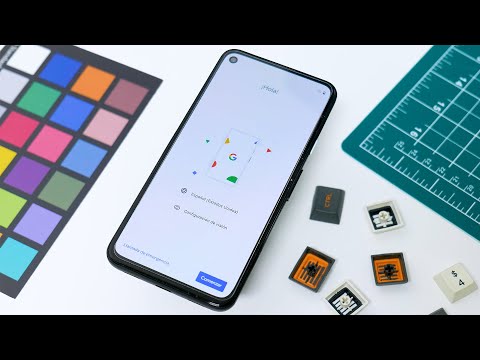

Bienvenidos al artículo sobre la «Guía para abrir la configuración de Android: pasos sencillos y rápidos». Hoy vamos a explorar juntos cómo acceder a la configuración de tu dispositivo Android de manera fácil y rápida. Si alguna vez te has preguntado cómo realizar ajustes en tu teléfono o tableta Android, ¡has llegado al lugar correcto! En este artículo, te mostraremos paso a paso cómo abrir la configuración de tu dispositivo Android, para que puedas personalizarlo y aprovechar al máximo todas sus funciones. ¡Comencemos!
Cómo acceder a la configuración de Android: guía completa y detallada
Guía para abrir la configuración de Android: pasos sencillos y rápidos
La configuración de Android es una herramienta esencial que te permite personalizar y ajustar tu dispositivo móvil de acuerdo a tus necesidades y preferencias. Acceder a la configuración de Android es fácil y rápido, y en esta guía te explicaremos paso a paso cómo hacerlo.
1. Desliza hacia abajo desde la parte superior de la pantalla: Para acceder rápidamente a la configuración de Android, desliza tu dedo hacia abajo desde la parte superior de la pantalla. Esto abrirá el panel de notificaciones, donde encontrarás un ícono que representa una rueda dentada o un engranaje, que simboliza la configuración.
2. Toca el ícono de configuración: Una vez que hayas abierto el panel de notificaciones, busca el ícono de configuración y tócalo. Esto te llevará directamente a la pantalla de configuración de Android.
3. Acceso desde la pantalla principal: Otro método para acceder a la configuración de Android es desde la pantalla principal de tu dispositivo. Busca el ícono de la aplicación «Configuración», que generalmente se representa con un engranaje o una rueda dentada, y tócalo para abrir la configuración.
4. Búsqueda rápida: Si tu dispositivo tiene una función de búsqueda rápida, simplemente desliza tu dedo hacia abajo desde la parte superior de la pantalla y escribe «Configuración» en el campo de búsqueda. A medida que escribas, verás sugerencias y podrás tocar el resultado correspondiente a la configuración para abrirlo.
Una vez que hayas accedido a la configuración de Android, encontrarás una amplia variedad de opciones que te permitirán personalizar y ajustar tu dispositivo de acuerdo a tus preferencias. Algunas de las opciones más comunes incluyen:
– Conexión y redes: En esta sección podrás gestionar tus conexiones Wi-Fi, datos móviles, Bluetooth y otras configuraciones relacionadas con la conectividad.
– Sonido y vibración: Aquí podrás ajustar los volúmenes del timbre, las notificaciones y el multimedia, así como también personalizar los tonos de llamada y la vibración del dispositivo.
– Pantalla: En esta sección podrás ajustar el brillo de la pantalla, la rotación automática, el tiempo de espera y otros aspectos relacionados con la visualización.
– Cuentas: Aquí podrás administrar y sincronizar tus cuentas de Google, correos electrónicos y otras cuentas asociadas a tu dispositivo.
– Aplicaciones: En esta sección podrás ver todas las aplicaciones instaladas en tu dispositivo, gestionar los permisos de cada una y realizar otras acciones relacionadas con las aplicaciones.
Recuerda que las opciones y los menús pueden variar ligeramente dependiendo del modelo y la versión de Android que estés utilizando. Sin embargo, los pasos básicos para acceder a la configuración son los mismos en la mayoría de los dispositivos.
Ahora que conoces cómo acceder a la configuración de Android, podrás personalizar tu dispositivo y ajustarlo según tus preferencias. Explora todas las opciones disponibles y aprovecha al máximo tu experiencia con tu dispositivo móvil Android.
Guía completa para abrir la configuración rápida en tu dispositivo
Guía completa para abrir la configuración rápida en tu dispositivo
La configuración rápida en tu dispositivo Android es una herramienta útil que te permite acceder rápidamente a las funciones y ajustes más utilizados en tu teléfono o tablet. Con solo deslizar hacia abajo desde la parte superior de la pantalla, puedes tener acceso a opciones como Wi-Fi, Bluetooth, brillo de la pantalla, modo avión y muchas más.
Aquí te presentamos una guía completa para que puedas abrir la configuración rápida en tu dispositivo de una manera sencilla y rápida:
1. Desliza hacia abajo desde la parte superior de la pantalla: Para abrir la configuración rápida, simplemente desliza tu dedo hacia abajo desde la parte superior de la pantalla. Esto revelará un panel de notificaciones donde encontrarás varias opciones y ajustes rápidos.
2. Toca el icono de engranaje: En la parte superior derecha del panel de notificaciones, verás un icono de engranaje. Este icono representa la configuración del dispositivo. Tócalo para acceder a la configuración completa de tu dispositivo.
3. Explora las opciones de la configuración rápida: Una vez que hayas ingresado a la configuración del dispositivo, podrás explorar todas las opciones y ajustes disponibles. Aquí encontrarás opciones como conectividad (Wi-Fi, Bluetooth, datos móviles), sonido (volumen, tonos), pantalla (brillo, fondo de pantalla), batería, aplicaciones y mucho más.
4. Personaliza tus ajustes rápidos: Además de las opciones predeterminadas que vienen con tu dispositivo, también tienes la opción de personalizar los ajustes rápidos según tus preferencias. Al deslizar hacia abajo desde la parte superior de la pantalla y tocar el icono de lápiz o editar, podrás arrastrar y soltar los ajustes que más utilizas para tener un acceso más rápido a ellos.
5. Accede a configuraciones adicionales: Algunas opciones dentro de la configuración rápida te permitirán acceder a configuraciones adicionales. Por ejemplo, al tocar el ícono de Wi-Fi, podrás ver y seleccionar la red a la que deseas conectarte. Al tocar el ícono de Bluetooth, podrás activar o desactivar la función e incluso emparejar dispositivos cercanos.
La configuración rápida en tu dispositivo Android es una manera conveniente de tener acceso rápido a las funciones y ajustes más utilizados. Con solo deslizar hacia abajo desde la parte superior de la pantalla, podrás controlar y personalizar tu dispositivo de manera fácil y rápida.
Recuerda que cada dispositivo Android puede tener una interfaz ligeramente diferente, pero en general, estos pasos son aplicables para la mayoría de los dispositivos. ¡Prueba estas instrucciones en tu dispositivo y aprovecha al máximo la configuración rápida!
Acceso a la configuración: una guía detallada para usuarios y solución de problemas
Acceso a la configuración: una guía detallada para usuarios y solución de problemas
En este artículo, te proporcionaremos una guía detallada sobre cómo acceder a la configuración de tu dispositivo Android, así como consejos para solucionar problemas comunes relacionados con el acceso a la configuración. La configuración de un dispositivo Android es una parte crucial para personalizar y optimizar su funcionamiento, por lo tanto, es importante saber cómo acceder a ella y resolver cualquier problema que pueda surgir.
¿Cómo acceder a la configuración en un dispositivo Android?
Acceder a la configuración de tu dispositivo Android es fácil. A continuación se detallan los pasos generales para acceder a la configuración en la mayoría de los dispositivos Android:
- Desliza hacia abajo la barra de notificaciones ubicada en la parte superior de la pantalla.
- Toca el icono de «Configuración» (normalmente representado por un engranaje) en la esquina superior derecha de la pantalla.
- Se abrirá la aplicación de Configuración, donde podrás realizar ajustes y personalizaciones según tus preferencias.
Recuerda que la apariencia y el diseño exactos pueden variar ligeramente según el fabricante y la versión del sistema operativo Android que estés utilizando. Sin embargo, los pasos mencionados anteriormente son una guía general que debería ser aplicable en la mayoría de los dispositivos Android.
Problemas comunes y soluciones
A veces, puedes enfrentarte a problemas al intentar acceder a la configuración de tu dispositivo Android. Aquí tienes algunas soluciones para los problemas más comunes:
- La configuración no se encuentra en la barra de notificaciones: Si no puedes encontrar el icono de configuración en la barra de notificaciones, intenta deslizar hacia abajo dos veces para mostrar todos los accesos directos disponibles.
- El icono de configuración no está en la esquina superior derecha: En algunos dispositivos Android, el icono de configuración puede estar en otro lugar, como en la parte inferior de la pantalla o dentro de una carpeta de aplicaciones. Realiza una búsqueda rápida en la pantalla principal o en la lista de aplicaciones para ubicar el icono.
- No puedo acceder a la configuración después de actualizar el sistema operativo: Si tienes problemas para acceder a la configuración después de una actualización del sistema operativo, intenta reiniciar tu dispositivo. Si el problema persiste, realiza una búsqueda en línea para obtener soluciones específicas para tu modelo de dispositivo y versión de Android.
Estas son solo algunas soluciones básicas para problemas comunes relacionados con el acceso a la configuración en dispositivos Android. Si experimentas problemas más complejos o específicos, te recomendamos consultar el soporte técnico del fabricante o buscar ayuda en comunidades en línea dedicadas a dispositivos Android.
En resumen, acceder a la configuración de tu dispositivo Android es esencial para personalizar y optimizar su funcionamiento. Con los pasos mencionados anteriormente, podrás acceder fácilmente a la configuración en la mayoría de los dispositivos Android. Si encuentras algún problema, asegúrate de probar las soluciones sugeridas o buscar ayuda adicional para resolverlo.
En un mundo cada vez más digitalizado, es imprescindible mantenerse actualizado con respecto a la tecnología y sus avances. En ese sentido, los dispositivos móviles se han convertido en una herramienta indispensable en nuestra vida diaria, y conocer a fondo su funcionamiento nos otorga un mayor control sobre ellos.
En particular, el sistema operativo Android es el más utilizado a nivel mundial en dispositivos móviles. Su versatilidad y personalización lo convierten en una opción popular entre los usuarios. Sin embargo, para aprovechar al máximo todas las características y opciones que ofrece, es necesario tener conocimiento sobre cómo acceder a su configuración y realizar ajustes según nuestras necesidades.
En este sentido, la guía para abrir la configuración de Android se presenta como una herramienta fundamental para aquellos que deseen adentrarse en el mundo de la personalización y optimización de su dispositivo. A través de unos sencillos pasos, el usuario podrá acceder a una amplia gama de opciones de configuración que le permitirán adaptar su dispositivo a sus preferencias individuales.
Es importante destacar que si bien esta guía proporciona los pasos necesarios para acceder a la configuración de Android, es fundamental que los lectores verifiquen y contrasten la información presentada. Dado que los dispositivos móviles y sus sistemas operativos se actualizan constantemente, es posible que existan diferencias o cambios en la forma de acceder a la configuración en versiones más recientes.
Asimismo, es recomendable que los usuarios realicen copias de seguridad de sus datos antes de realizar cualquier ajuste en la configuración del dispositivo. De esta manera, podrán evitar posibles pérdidas de información en caso de que algo salga mal durante el proceso.
En conclusión, la guía para abrir la configuración de Android es una herramienta valiosa que permite a los usuarios tener un mayor control sobre su dispositivo móvil. Sin embargo, es importante recordar que la tecnología se encuentra en constante evolución, por lo que es necesario mantenerse al día y verificar la información presentada en este tipo de guías. Al hacerlo, los usuarios podrán aprovechar al máximo las opciones de personalización y optimización que Android ofrece.